Nota
L'accesso a questa pagina richiede l'autorizzazione. È possibile provare ad accedere o modificare le directory.
L'accesso a questa pagina richiede l'autorizzazione. È possibile provare a modificare le directory.
servizi Azure DevOps | Azure DevOps Server | Azure DevOps Server 2022
In questa guida introduttiva, installa l'app Azure Boards per GitHub per connettere Azure Boards ai repository GitHub. Quando si collegano i progetti di Azure Boards con i repository di GitHub.com, si abilita il collegamento tra commit GitHub e pull request agli item di lavoro. È possibile usare GitHub per lo sviluppo di software durante l'uso di Azure Boards per pianificare e tenere traccia del lavoro. Dopo aver installato l'app Azure Boards per GitHub nell'account o nell'organizzazione GitHub, scegliere a quali repository GitHub connettersi dal progetto.
Per una panoramica dell'integrazione supportata dall'app Azure Boards per GitHub, vedere integrazione Azure Boards-GitHub.
Prerequisites
| Categoria di autorizzazioni | Requirements |
|---|---|
| Azure DevOps | - Membro del gruppoamministratori della raccolta progetti di. Se il progetto è stato creato, si dispone di questa autorizzazione. - Membro del progetto nel progetto Azure Boards. |
| GitHub |
-
Amministratore o proprietario dell'organizzazione GitHub per installare l'app Azure Boards - Autorizzazioni di lettura per il repository GitHub |
Important
- Se il repository è già connesso usando un altro tipo di autenticazione, ad esempio OAuth, è necessario rimuovere il repository dalla connessione esistente prima di riconnetterlo usando l'app GitHub. Seguire la procedura descritta in Aggiungi o rimuovi repository GitHub più avanti in questo articolo prima di configurare l'app GitHub.
- È possibile connettere un'organizzazione Azure DevOps a più repository GitHub se si è un amministratore per tali repository. Non è consigliabile connettere un repository GitHub a più organizzazioni Azure DevOps.
Installare e configurare l'app Azure Boards
I passaggi seguenti illustrano una sequenza di installazione tipica. Seguire le istruzioni visualizzate per completare la configurazione.
Passare all'app Azure Boards nel GitHub Marketplace.
In Piani e prezzi, in Gratuito, selezionare Installa.
In
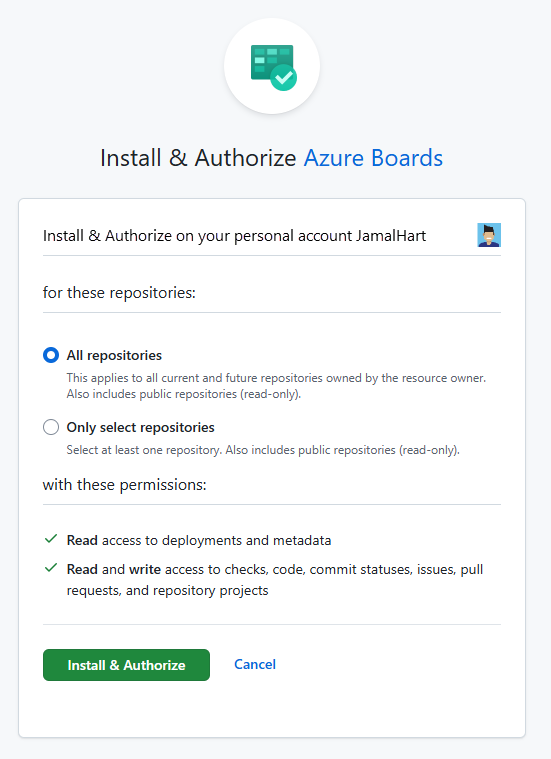
Installa & Autorizzare Azure Boards , scegliere i repository da connettere a Azure Boards e quindi selezionareInstalla e Autorizzare .In questo esempio vengono usati tutti i repository:
Scegliere l'organizzazione Azure DevOps e il progetto di Azure Boards da connettere a GitHub.com.

È possibile connettere un solo progetto alla volta. Per connettere altri progetti, vedere Configurare altri progetti o repository.
Concedere l'accesso all'organizzazione Azure Boards
Per concedere GitHub l'accesso all'organizzazione Azure DevOps, completare la procedura seguente.
Dal portale Web di GitHub aprire Settings dal menu del profilo.

Selezionare Applicazioni in Integrazioni.
Selezionare App GitHub autorizzate>Azure Boards.

In Accesso all'organizzazione risolvere eventuali problemi che potrebbero verificarsi. Selezionare Concedi per concedere l'accesso a tutte le organizzazioni che mostrano la presenza di una richiesta di Accesso in sospeso.

Controllare i criteri di accesso alle applicazioni di terze parti
Assicurarsi che l'organizzazione GitHub consenta l'accesso alle applicazioni di terze parti per l'app Azure Boards. Se l'accesso di terze parti è limitato, l'aggiunta di repository da Azure DevOps può visualizzare un elenco vuoto o generare un errore.
Per abilitare l'accesso:
In GitHub, apri la tua organizzazione e vai a Impostazioni>Criteri per le app OAuth.
Approvare l'app Azure Boards specificamente (scelta consigliata) o rimuovere restrizioni per tutte le applicazioni di terze parti.

Annotazioni
Per modificare questa impostazione, è necessario essere un proprietario o un amministratore dell'organizzazione.
Collegare elementi di lavoro alle richieste pull di GitHub
Dopo aver configurato l'integrazione tra Azure Boards e GitHub, puoi collegare i tuoi elementi di lavoro alle pull request e ai commit di GitHub.
L'esempio seguente illustra l'integrazione creando un elemento di lavoro e collegandolo a una richiesta pull:
Nella scheda selezionare Nuovo elemento di lavoro per creare un elemento di lavoro. Per questo esempio, usare il titolo "Aggiungi badge a README". Il tipo di elemento di lavoro dipende dal processo: Issue (Basic), User Story (Agile) o Product Backlog Item (Scrum).
Il nuovo elemento di lavoro viene visualizzato nella scheda.
Aprire l'elemento di lavoro e passare alla sezione Sviluppo .
Selezionare Aggiungi collegamento e quindi selezionare GitHub Richiesta pull dal menu Tipo di collegamento.
Selezionare il repository e immettere l'ID della pull request. È anche possibile aggiungere un commento facoltativo.
Selezionare Aggiungi collegamento per creare la connessione.
Azure Boards esegue automaticamente le azioni seguenti in background:
- Aggiunge un badge al file README del primo repository nell'elenco dei repository GitHub connessi
- Crea un commit GitHub per l'aggiornamento del badge
- Crea una richiesta pull GitHub per unire le modifiche al file README
- Collega il commit GitHub e la richiesta pull all'elemento di lavoro
Nell'elemento di lavoro selezionare il collegamento alla richiesta pull per aprirlo in GitHub.
Selezionare Unisci pull request in GitHub.
Nel tuo repository GitHub, apri il file README per verificare che il badge sia stato aggiunto. Per altre informazioni, vedere Configurare le notifiche di stato da aggiungere ai file README GitHub.
Configurare altri progetti o repository
È possibile configurare altri progetti Azure Boards/Azure DevOps, GitHub.com repository o modificare la configurazione corrente dalla pagina dell'app Azure Boards. Per altre informazioni, vedere Aggiungere o rimuovere repository oppure rimuovere una connessione da Azure Boards.
Aggiungere o rimuovere repository o rimuovere una connessione da Azure Boards
Se si verifica un problema con una connessione, rimuovere la connessione e ricominciare con una nuova connessione.
Nel progetto in Azure DevOps, seleziona Impostazioni progetto>Connessioni GitHub.
Per aggiungere o rimuovere repository, selezionare i puntini di sospensione Altre opzioni per la connessione e scegliere Aggiungi repository o Rimuovi repository dal menu.
Screenshot mostra il menu di connessione GitHub sotto 'Altre opzioni'.
Per rimuovere tutti i repository e la connessione, scegliere l'opzione Rimuovi connessione . Scegliere quindi Rimuovi per confermare.

Modificare l'accesso al repository
Dal portale Web di GitHub aprire Settings dal menu del profilo.
Selezionare Applicazioni di integrazione>. In Installato GitHub Apps selezionare Configura.

Verrà visualizzata la pagina di configurazione Azure Boards.
Scorrere verso il basso fino alla sezione Accesso al repository.
Scegliere l'opzione desiderata, Tutti i repository o Selezionare solo i repository.
Se si sceglie Solo selezionare i repository, selezionare i repository che si desidera includere nell'integrazione con Azure Boards.

Seleziona Salva.
Sospendere o disinstallare l'integrazione di Azure Boards
A partire dal passaggio 2 della procedura precedente, scorrere verso il basso fino alla sezione Zona di pericolo.

Per sospendere l'integrazione, selezionare Sospendi. Nella finestra di conferma selezionare OK per confermare la sospensione.

Per riattivare l'integrazione, selezionare Riattiva.
Per disinstallare l'app Azure Boards, selezionare Disinstalla e quindi selezionare OK nella finestra di conferma popup.

Aggiornare le connessioni Azure Boards-GitHub
Se si modificano i repository supportati dall'app Azure Boards per GitHub, è possibile che venga reindirizzato alle connessioni Azure Boards GitHub. È consigliabile rimuovere i repository in Azure Boards che non possono più connettersi a GitHub. Per altre informazioni, vedere Aggiungere o rimuovere repository GitHub.
Se si disinstalla l'app Azure Boards per GitHub, il messaggio seguente viene visualizzato in Azure Boards, Impostazioni del progetto>GitHub. Selezionare Rimuovi connessione per rimuovere tutte le connessioni GitHub effettuate in precedenza. Per altre informazioni, vedere Aggiungere o rimuovere repository GitHub.

Risolvere i problemi di integrazione
Elenco di repository vuoto durante l'aggiunta di repository
Se l'elenco dei repository viene visualizzato vuoto in Azure DevOps:
- Verificare che l'organizzazione GitHub abbia abilitato l'accesso alle app di terze parti.
- Assicurarsi di concedere Azure Boards l'autorizzazione per accedere all'organizzazione in Concedere l'accesso all'organizzazione Azure Boards.
- In GitHub, controlla le impostazioni dell'organizzazione > App GitHub installate > Azure Boards > Accesso dell'organizzazione. Se lo stato mostra "Richiesta di accesso in sospeso", selezionare Concedi per approvare.
"Richiesta di accesso in sospeso" in stato bloccato
Se l'accesso all'organizzazione rimane in sospeso:
- Per approvare la richiesta, è necessario essere un amministratore o un proprietario dell'organizzazione GitHub.
- Selezionare Concedi nella sezione Accesso all'organizzazione delle impostazioni delle app autorizzate.
- Se il problema persiste, disinstallare l'app Azure Boards e reinstallarla seguendo la procedura descritta in Installare e configurare l'app Azure Boards.
Badge non visualizzato dopo il collegamento di una pull request
Se il badge non viene visualizzato nel file README dopo aver collegato una pull request:
- Il badge viene visualizzato solo quando colleghi la pull request e il repository è il primo nel tuo elenco degli elementi connessi.
- Verifica che la PR che hai collegato sia ancora aperta (le PR sottoposte a merge non attivano la creazione del badge).
- Verifica che Azure Boards abbia accesso in scrittura al repository.
Errori di autenticazione o autorizzazioni
Se vengono visualizzati errori di autenticazione durante l'installazione:
- Verificare di essere un proprietario o un amministratore dell'organizzazione in GitHub.
- Assicurarsi che l'organizzazione GitHub non abbia limitato l'accesso alle applicazioni di terze parti.
- Verificare di disporre delle autorizzazioni di lettura per il repository che si vuole connettere.
- Prova a disconnetterti da GitHub e ad accedere di nuovo, quindi riprova l'autorizzazione.