Bemærk
Adgang til denne side kræver godkendelse. Du kan prøve at logge på eller ændre mapper.
Adgang til denne side kræver godkendelse. Du kan prøve at ændre mapper.
Med betingelsesgrupper kan du oprette og administrere flere betingelser i en enkelt node. Eksisterende funktionsmåde for betingelser er uændret, eksisterende stemmeagentflows fungerer fortsat som før, og du kan kun anvende betingelsesgrupper, hvor det er nødvendigt. Traditionel betinget oprettelse kræver ofte separate betingelsesnoder for hver betingelse. Denne type betinget oprettelse gjorde det sværere at gennemse, foretage fejlfinding og vedligeholde emneflows.
Med betingelsesgrupper kan du administrere betingelser for meddelelsesnoder, spørgsmålsnoder eller prompter på ét sted. De understøtter både tabelvisning og grafvisning.
Administrer relaterede betingelser ét sted
Reducer forgreninger i emneforløb
Skift mellem tabelvisning og grafvisning for at gøre det nemmere at redigere og visualisere
Opret en betingelsesgruppe
Åbn et emne.
Vælg Tilføj node>Avanceret>Tilføj en betingelsesgruppe.

Når du har tilføjet noden, vises der en node for gruppen Betingelse på lærredet.

Visninger af betingelsesgrupper
Brug disse trin til at skifte en eksisterende betingelsesgruppe til Tabelvisning ved at opdatere betingelsesgruppe-id'et i kodeeditoren.
Tabel visning
Viser betingelser i en struktureret tabel og er optimeret til redigering af flere betingelser. Når du er i tabelvisningstilstand , kan du omarrangere betingelserne ved hjælp af træk og slip.

Grafvisning
Vælg Vis>graf for at få vist et forgreningslayout, der ligner traditionelle betingelsesnoder. Ændring af visningen påvirker ikke funktionsmåden.

Konvertér eksisterende betingelser (manuel redigering)

Åbn emnet i kodeeditoren.
Find betingelsesgruppe-id'et.
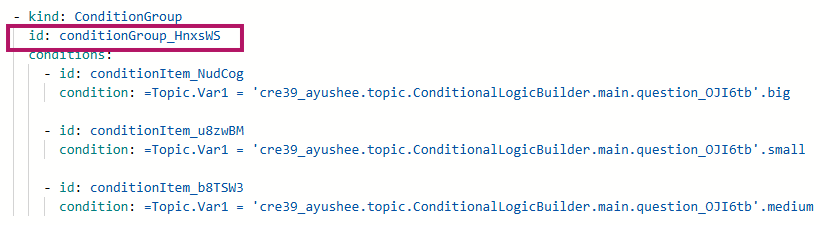
Føj
_tvtil id'et, gem og luk kodeeditoren.
Betingelsesgruppering vises i tabelvisning efter ændringen.

