Nota
L'accesso a questa pagina richiede l'autorizzazione. È possibile provare ad accedere o modificare le directory.
L'accesso a questa pagina richiede l'autorizzazione. È possibile provare a modificare le directory.
È possibile sviluppare codice senza progetti o soluzioni. Questo approccio consente di aprire una cartella di codice e iniziare immediatamente a usare il supporto avanzato dell'editor, ad esempio IntelliSense, ricerca, refactoring, debug e altro ancora. Oltre a queste funzionalità, gli strumenti di Node.js per Visual Studio aggiungono il supporto per la compilazione di file TypeScript, la gestione dei pacchetti npm e l'esecuzione di script npm.
Per iniziare, selezionare File>Apri>cartella dalla barra degli strumenti. Esplora soluzioni visualizza tutti i file nella cartella ed è possibile aprire uno qualsiasi dei file per iniziare la modifica. In background, Visual Studio indicizza i file per abilitare le funzionalità di npm, compilazione e debug.
Prerequisites
- È necessario installare il carico di lavoro Sviluppo di Node.js di Visual Studio
Integrazione di npm
Se la cartella aperta contiene il file package.json, è possibile fare clic con il pulsante destro del mouse su package.json per visualizzare un menu contestuale (menu di scelta rapida) specifico per npm.
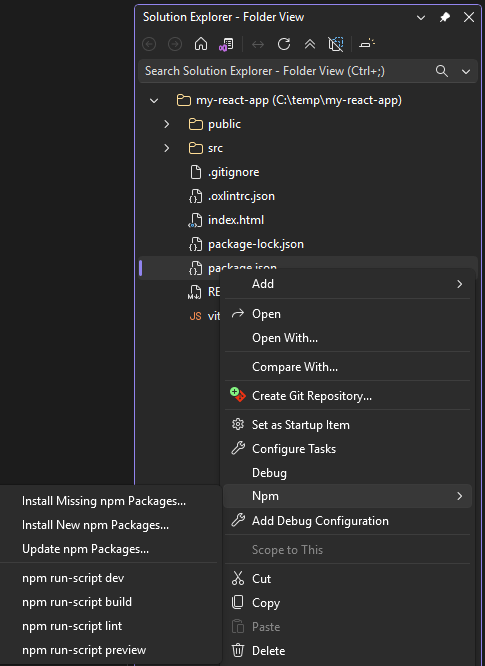

Nel menu di scelta rapida è possibile gestire i pacchetti installati da npm nello stesso modo in cui si gestiscono i pacchetti npm quando si usa un file di progetto.
Inoltre, il menu consente anche di eseguire script definiti nell'elemento scripts in package.json. Questi script useranno la versione di Node.js disponibile nella PATH variabile di ambiente. Gli script vengono eseguiti in una nuova finestra. Si tratta di un ottimo modo per eseguire script di compilazione o esecuzione.
Compilare e fare il debug
package.json
Se il package.json nella cartella specifica un main elemento, il comando Debug è disponibile nel menu di scelta rapida del pulsante destro del mouse per package.json. Quando si seleziona questo comando, viene avviato node.exe con lo script specificato come argomento.
Se il comando Debug non avvia correttamente l'app, assicurarsi che il file package.json includa uno script di avvio, ad esempio l'esempio seguente.
"main": "index.js",
"scripts": {
  "start": "node index.js",
  "test": "echo \"Error: no test specified\" && exit 1"
},
In questo esempio è possibile eseguire lo script di avvio da package.json facendo clic con il pulsante destro del mouse su package.json in Esplora soluzioni e scegliendo Npm>npm run script start.

File JavaScript
È possibile eseguire il debug dei file JavaScript facendo clic con il pulsante destro del mouse su un file e scegliendo Debug dal menu di scelta rapida. Viene avviato node.exe con il file JavaScript come argomento.
Se il comando Debug non avvia correttamente l'app, usare il metodo descritto nella sezione package.json per eseguire uno script di avvio.
File TypeScript e tsconfig.json
Se nella cartella non è presente alcunatsconfig.json , è possibile fare clic con il pulsante destro del mouse su un file TypeScript per visualizzare i comandi di menu di scelta rapida per compilare ed eseguire il debug di tale file. Quando si usano questi comandi, si compila o si esegue il debug usando tsc.exe con le opzioni predefinite. È necessario compilare il file prima di poter eseguire il debug.
Annotazioni
Quando si compila il codice TypeScript, viene usata la versione più recente installata in C:\Program Files (x86)\Microsoft SDKs\TypeScript.
Se nella cartella è presente un filetsconfig.json , è possibile fare clic con il pulsante destro del mouse su un file TypeScript per visualizzare un comando di menu per eseguire il debug del file TypeScript. L'opzione viene visualizzata solo se in tsconfig.json non è specificato outFile. Se viene specificato un outFile, è possibile eseguire il debug di tale file facendo clic con il pulsante destro del mouse su tsconfig.json e selezionando l'opzione corretta. Il tsconfig.json file offre anche un'opzione di compilazione che consente di specificare le opzioni del compilatore.
Annotazioni
Puoi trovare ulteriori informazioni su tsconfig.json nella pagina del Manuale di TypeScript per tsconfig.json.
Test unitari
È possibile abilitare l'integrazione degli unit test in Visual Studio specificando una radice di test nel package.json:
{
    // ...
    "vsTest":{
        "testRoot": "./tests"
    }
    // ...
}
Il test runner enumera i pacchetti installati localmente per determinare quale framework di test usare. Se nessuno dei framework supportati viene riconosciuto, per impostazione predefinita il test runner è ExportRunner. Gli altri framework supportati sono:
- Mocha (mochajs.org)
- Jasmine (Jasmine.github.io)
- Tape (github.com/substack/tape)
- Jest (jestjs.io)
Dopo aver aperto Esplora test (scegliere Test>Esplora test di Windows>), Visual Studio individua e visualizza i test.
Annotazioni
Il test runner enumererà solo i file JavaScript nella radice di test, se l'applicazione è scritta in TypeScript, è necessario prima compilarli.