Nota
L'accesso a questa pagina richiede l'autorizzazione. È possibile provare ad accedere o modificare le directory.
L'accesso a questa pagina richiede l'autorizzazione. È possibile provare a modificare le directory.
Si applica a: SQL Server SSIS Integration Runtime in Azure Data Factory
Dopo aver selezionato le tabelle e le viste esistenti da copiare oppure aver rivisto la query specificata, se si fa clic su Modifica mapping, l'Importazione/Esportazione guidata di SQL Server visualizza la finestra di dialogo Mapping delle colonne. In questa pagina è necessario specificare e configurare le colonne di destinazione per ricevere i dati copiati dalle colonne di origine. Spesso non è necessario apportare modifiche in questa pagina.
Se non si vuole copiare tutte le colonne della tabella selezionata, è possibile escludere in questa pagina le colonne non necessarie. Selezionare Ignora nella colonna Destinazione dell'elenco Mapping per le colonne che non si desidera copiare.
Schermata della pagina di mapping delle colonne
La schermata seguente mostra un esempio della finestra di dialogo Mappatura delle colonne della procedura guidata.
In questo esempio, si vede che la procedura guidata creerà una nuova tabella di destinazione, perché è selezionato Crea tabella di destinazione. Per impostazione predefinita, la procedura guidata assegna a ogni colonna della nuova tabella di destinazione lo stesso nome e tipo di dati e le stesse proprietà della colonna di origine corrispondente.
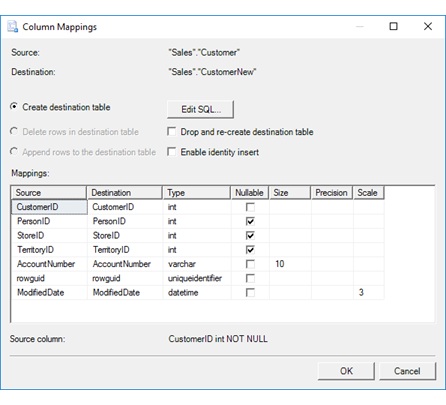
Esaminare l'origine e la destinazione

Origine
La tabella, la vista o la query di origine selezionata.
Destinazione
La tabella o la vista di destinazione selezionata.
Creare una nuova tabella di destinazione (facoltativo)
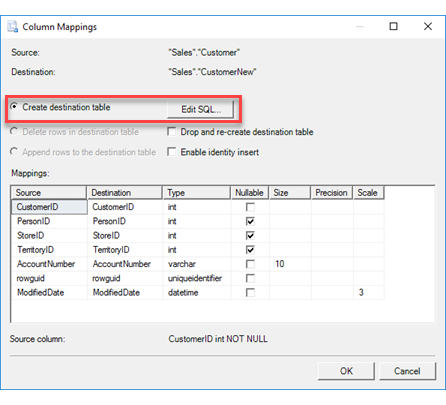
Crea tabella di destinazione/file
Creare la tabella di destinazione se non esiste già.
Modifica codice SQL
Fare clic su Modifica SQL per aprire la finestra di dialogo Crea istruzione SQL TABLE. Usa la dichiarazione generata automaticamente CREATE TABLE oppure modificala in base alle tue esigenze. Se si modifica questa istruzione manualmente, è necessario assicurarsi che l'elenco dei mapping delle colonne riconosca le modifiche. Per ulteriori informazioni, vedi Istruzione SQL CREATE TABLE.
Talvolta queste opzioni sono disabilitate
L'opzione Crea tabella/file di destinazione e il pulsante Modifica codice SQL vengono abilitati o disabilitati automaticamente.
Abilitato. Se è stata specificata una nuova tabella di destinazione nella pagina Seleziona tabelle e viste di origine, l'opzione Crea tabella di destinazione viene automaticamente selezionata e il pulsante Modifica codice SQL viene abilitato.
Disabilitato. Se è stata selezionata una tabella di destinazione esistente nella pagina Seleziona tabelle e viste di origine, l'opzione Crea tabella di destinazione e il pulsante Modifica codice SQL sono disabilitati. Per creare una nuova tabella di destinazione tornare alla pagina Seleziona tabelle e viste di origine e immettere il nome di una nuova tabella nella colonna Destinazione.
Che cosa succede ai dati esistenti nella destinazione?
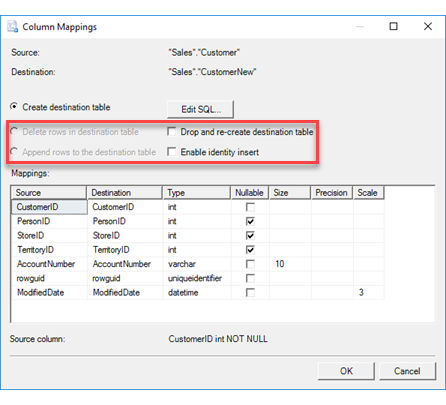
Elimina righe nella tabella di destinazione/file
Consente di specificare se cancellare i dati da una tabella esistente prima di caricare nuovi dati.
Aggiungi righe alla tabella di destinazione/file
Consente di specificare se aggiungere nuovi dati a quelli già presenti in una tabella esistente.
Elimina e ricrea la tabella di destinazione
Selezionare questa opzione per sovrascrivere la tabella di destinazione. Questa opzione è disponibile solo quando è stata usata la procedura guidata per creare la tabella di destinazione. La tabella di destinazione viene eliminata e ricreata solo se si salva il pacchetto creato dalla procedura guidata e quindi lo si esegue nuovamente. Questa opzione è utile per testare le impostazioni più volte.
Abilita IDENTITY_INSERT
Selezionare questa opzione per consentire l'inserimento dei valori di identità esistenti nei dati di origine all'interno di una colonna Identity della tabella di destinazione. Per impostazione predefinita, generalmente non è possibile applicare questa opzione alla colonna Identity di destinazione.
Suggerimento
Se le chiavi primarie esistenti sono contenute in una colonna Identity, in una colonna Contatore o in una colonna equivalente, in genere è necessario selezionare questa opzione per mantenere i valori esistenti della chiave primaria. In caso contrario la colonna Identity di destinazione assegna in genere nuovi valori.
Mantieni i valori di numerazione automatica o identity
Se si stanno esportando dati per i quali è presente una colonna di numerazione automatica o una colonna Identity, ad esempio se si stanno esportando dati da Microsoft Access, selezionare Consenti inserimento di identità come appena descritto.
Rivedi le mappature delle colonne
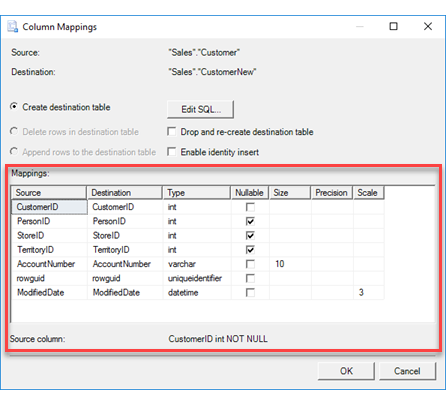
Mappings
Consente di visualizzare la modalità di mapping tra ogni colonna nell'origine dati e una colonna nella destinazione.
L'elenco Mapping contiene le colonne seguenti.
Origine
Consente di visualizzare ogni colonna di origine.Destinazione
Visualizzare la colonna di destinazione mappata o selezionare una colonna diversa.Non è necessario copiare tutte le colonne dalla tabella di origine. Selezionare Ignora per le colonne che si desidera ignorare. Prima di eseguire il mapping delle colonne, è necessario ignorare tutte le colonne di cui non verrà eseguito il mapping.
Tipo
Visualizzare il tipo di dati per la colonna di destinazione o selezionare un tipo di dati diverso.Nullabile
Consente di specificare se la colonna di destinazione ammette valori Null.Dimensione
Specificare il numero di caratteri nella colonna di destinazione, se applicabile.Precisione
Specificare la precisione dei dati numerici nella colonna di destinazione, ovvero il numero di cifre, se applicabile.Scala
Specificare la scala dei dati numerici nella colonna di destinazione, ovvero il numero di cifre decimali, se applicabile.
Quali sono i prossimi passaggi?
Dopo aver esaminato e configurato le colonne di destinazione per ricevere i dati copiati dalle colonne di origine e aver fatto clic su OK, la finestra di dialogo Mappature colonne riporta alla pagina Seleziona tabelle e viste di origine o alla pagina Configura destinazione file flat. Per altre informazioni, vedere Seleziona tabelle e viste di origine o Configurare la destinazione del file flat.
Se nell'elenco Mappings è stato specificato un mapping che potrebbe non riuscire, la finestra di dialogo Mapping delle colonne indirizza alla pagina Verifica mapping dei tipi di dati. In questa pagina, esaminare gli avvisi, specificare le opzioni di conversione e anche come gestire gli errori. Per ulteriori informazioni, vedi Verificare la mappatura dei tipi di dati.
Vedi anche
Mapping dei tipi di dati nell'Importazione/Esportazione guidata SQL Server
Iniziare con questo semplice esempio dell'Importazione/Esportazione guidata