Nota
L'accesso a questa pagina richiede l'autorizzazione. È possibile provare ad accedere o modificare le directory.
L'accesso a questa pagina richiede l'autorizzazione. È possibile provare a modificare le directory.
Le funzioni sono query o porzioni di query che possono essere riutilizzate. L'Intelligence in tempo reale supporta due tipi di funzioni:
Funzioni predefinite, che sono funzioni hardcoded che non è possibile modificare.
Le funzioni definite dall'utente vengono suddivise in due tipi:
- Funzioni archiviate: funzioni definite dall'utente archiviate e gestite come entità dello schema del database, ad esempio tabelle. Per altre informazioni su come creare e gestire funzioni archiviate, vedere Cenni preliminari sulla gestione delle funzioni archiviate.
-
Funzioni definite da query: funzioni definite dall'utente e utilizzate nell'ambito di una singola query. Queste funzioni vengono definite tramite un'istruzione
let. Per altre informazioni su come creare funzioni definite da query, vedere Creare una funzione definita dall'utente.
Questo articolo illustra come creare o modificare una funzione archiviata esistente usando ..create-or-alterfunction
Per altre informazioni sul .create-or-alterfunction comando, vedere .create-or-alter function.
Prerequisiti
- Uno spazio di lavoro con una capacità abilitata a Microsoft Fabric
- Un database KQL con autorizzazioni di modifica
Creare funzioni
Questa funzionalità consente di creare o modificare una funzione esistente usando il .create-or-alterfunction comando . Il comando archivia la funzione nei metadati del database. Se la funzione con functionName specificato non esiste nei metadati del database, il comando crea una nuova funzione. In caso contrario, il comando modifica la funzione denominata.
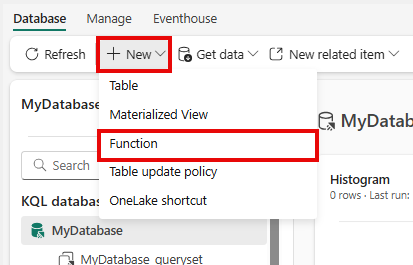
Passare al database KQL e selezionare Nuova>funzione. Il
.create-or-altercomando viene visualizzato automaticamente nella finestra Esplora i dati .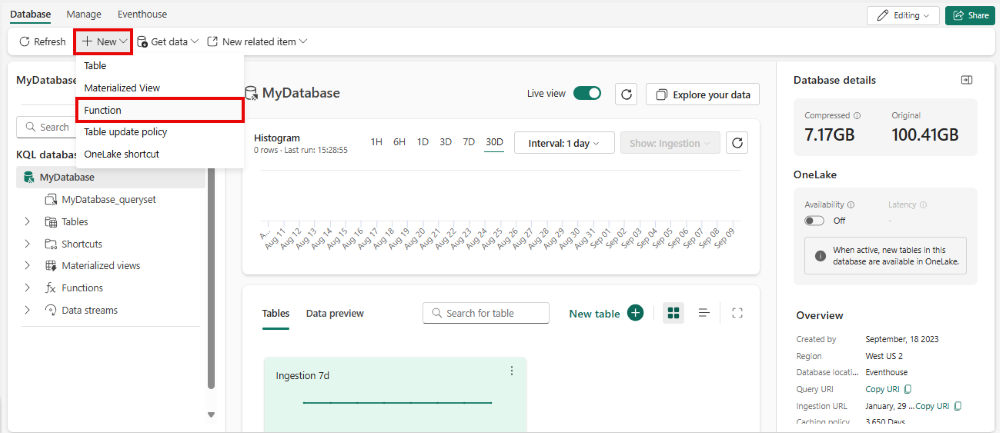
Immettere il nome della funzione e i parametri di query per la funzione anziché il testo segnaposto e quindi selezionare Esegui.
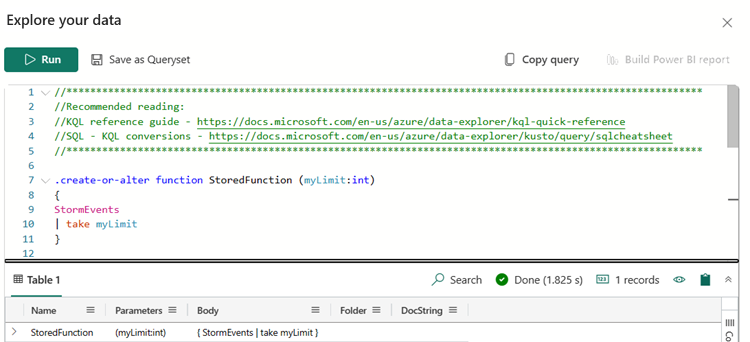
Le funzioni archiviate vengono visualizzate in Funzioni nel riquadro Esplora risorse.

Nella finestra Esplora i dati eseguire una query per verificare che la funzione sia stata creata o modificata correttamente.
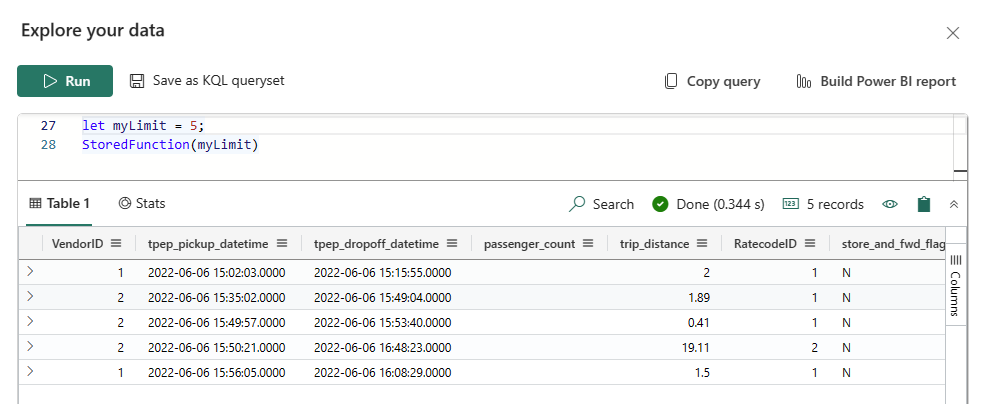
Elenco di funzioni archiviate
È possibile visualizzare un elenco di tutte le funzioni archiviate nel database. Facendo clic con il pulsante sinistro del mouse sull'opzione Funzioni o selezionando Mostra funzioni nel menu a discesa, è possibile aprire l'elenco delle funzioni.
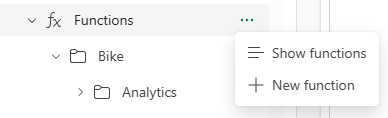
L'elenco include:
- La cartella della funzione e la relativa descrizione.
- Funzionalità di ordinamento e ricerca facoltative che consentono di trovare funzioni specifiche.

Facendo clic con il pulsante sinistro del mouse su una funzione nell'elenco viene aperta una versione di anteprima di sola lettura della funzione. Nel menu a discesa è anche possibile selezionare Mostra funzione per aprire la versione di anteprima della funzione, modificare o eliminare la funzione.
Organizzare le funzioni con le cartelle
Per creare una sottocartella o spostarsi in una cartella esistente:
- Nel riquadro di Esplora file, effettuare una delle seguenti operazioni:
- Fare clic con il pulsante destro del mouse sulla funzione e scegliere Sposta nella cartella>.
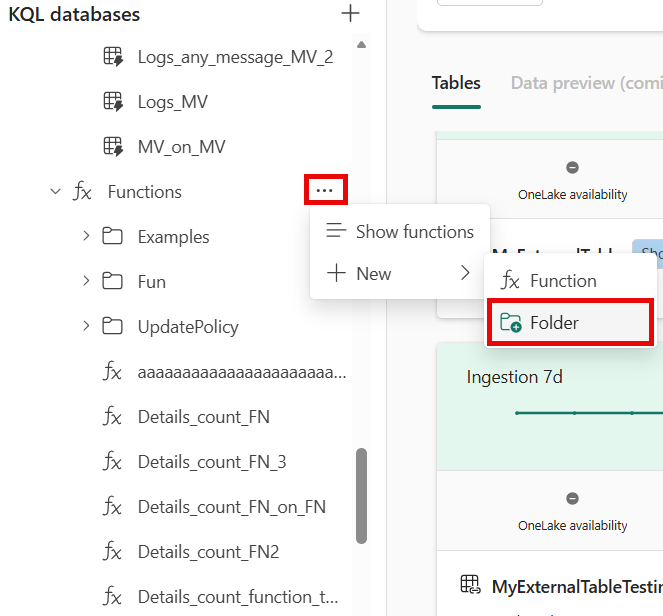
- In alternativa, selezionare i puntini di sospensione (...) accanto alla funzione specifica e selezionare Sposta in cartella> o scegliere una cartella esistente.
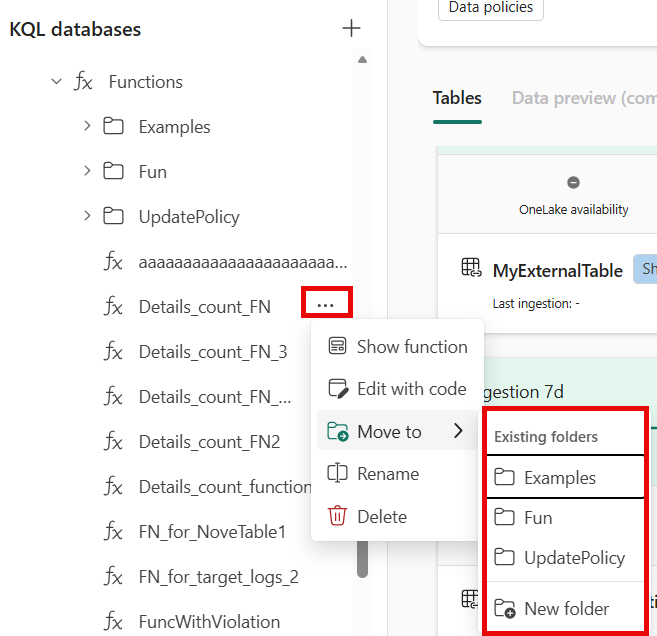
- Fare clic con il pulsante destro del mouse sulla funzione e scegliere Sposta nella cartella>.
- Per creare una cartella, immettere un nome per la cartella e selezionare Crea. La funzione viene spostata nella nuova cartella.

- Per spostare più funzioni, immettere un altro nome di cartella o selezionare il menu a discesa e selezionare le caselle accanto alle funzioni da spostare nella stessa cartella.

- È anche possibile spostare le funzioni in una cartella esistente. A tale scopo, selezionare Sposta nella cartella e quindi selezionare la cartella in cui spostare la funzione oppure trascinare e rilasciare la funzione nella cartella.
Note
- Se si elimina una sottocartella, le funzioni all'interno della cartella non vengono eliminate ma vengono spostate nuovamente nella cartella padre.
- Una sottocartella viene eliminata automaticamente quando non sono presenti funzioni all'interno della cartella.
- Le cartelle possono essere create per tipo di asset e il nome deve essere univoco per ogni tipo di asset. Ad esempio, è possibile avere una cartella di tabella e una cartella di funzioni con lo stesso nome, ma non è possibile avere due cartelle di funzioni con lo stesso nome.
Visualizzare e visualizzare in anteprima una funzione archiviata
Per visualizzare o visualizzare in anteprima una funzione archiviata esistente, seguire questa procedura:
Nel riquadro Explorer espandere la sezione Funzioni . Fare clic con il pulsante sinistro del mouse sulla funzione desiderata per aprire l'anteprima o selezionare i tre puntini e visualizzare la funzione.
Viene visualizzata una versione di sola lettura dello script di funzione nella finestra Esplora i dati .
- È possibile selezionare Anteprima risultati per visualizzare in anteprima i risultati della funzione.
- Se la funzione include parametri, è possibile immettere i valori per tali parametri. Selezionare quindi Anteprima risultati per visualizzare l'output in base ai valori dei parametri specificati.
- I risultati di anteprima mostrano fino a 100 record, secondo la funzione di query.


Modificare o eliminare una funzione archiviata
Per modificare o eliminare una funzione archiviata esistente, seguire questa procedura:
Nel riquadro Explorer espandere la sezione Funzioni . Selezionare i tre puntini accanto alla funzione desiderata.
Dal menu a discesa scegliere una delle opzioni seguenti:
- Modificare con il codice per modificare lo script della funzione nella finestra Esplorare i dati .
- Elimina

Se lo script della funzione è stato modificato, selezionare Esegui per salvare le modifiche.
