Nota
L'accesso a questa pagina richiede l'autorizzazione. È possibile provare ad accedere o modificare le directory.
L'accesso a questa pagina richiede l'autorizzazione. È possibile provare a modificare le directory.
Servizi di Azure DevOps
Usa Azure Boards con GitHub Copilot per passare più rapidamente dall'elemento di lavoro alla bozza di pull request. Avviare Copilot da un elemento di lavoro per creare un ramo, generare modifiche al codice e aprire una richiesta pull bozza mentre Azure DevOps tiene traccia dello stato di avanzamento dell'elemento di lavoro.
Utilizza l'integrazione per:
- Avviare la codifica automatica dagli elementi di lavoro.
- Tenere traccia dello stato di avanzamento GitHub Copilot direttamente in Azure DevOps.
- Collegare rami generati e richieste pull agli elementi di lavoro.
- Monitora quando le pull request in bozza sono pronte per la revisione.
Importante
Questa integrazione richiede repository GitHub e l'autenticazione dell'app GitHub. Azure Repos (repository Git Azure DevOps) non sono supportati per l'integrazione di GitHub Copilot.
Prerequisiti
| Categoria | Requisiti |
|---|---|
| Licenze | Sottoscrizione GitHub Copilot attiva. Per informazioni sui prezzi, consulta i piani di GitHub Copilot. |
| Repository | Repository di GitHub (non Azure Repos) con permessi appropriati |
| Autenticazione | Autenticazione dell'app GitHub configurata tra Azure DevOps e GitHub (i token di accesso personali non sono supportati) |
| Permissions | Contribute l'accesso in Azure DevOps agli elementi di lavoro e la possibilità di collegare elementi |
| connessione Azure Boards | Connettere Azure Boards a GitHub |
Per gli amministratori del team
Usare l'elenco di controllo seguente per configurare questa integrazione per i team:
- Configura l'integrazione con GitHub App a livello di organizzazione. Per la procedura di configurazione, vedere Connettere Azure Boards a GitHub.
- Assicurarsi che ogni membro del team abbia l'accesso necessario in entrambi i sistemi:
- Azure DevOps autorizzazioni per aggiornare gli elementi di lavoro e collegare gli artefatti.
- Accesso di GitHub ai repository e ai rami di destinazione.
Tipi di elementi di lavoro supportati
L'integrazione GitHub Copilot supporta i tipi di elemento di lavoro nelle categorie Requisiti e Attività, tra cui:
- Tipi di elementi di lavoro standard, ad esempio Storia utente, Elemento backlog prodotto, Requisito, Attività, Bug e Problema.
- Tipi di elementi di lavoro personalizzati definiti nel modello di processo.
I tipi personalizzati sono supportati quando il processo li associa alle categorie Requisiti o Attività.
È possibile usare GitHub Copilot con elementi di lavoro dei modelli di processo Agile, Scrum, CMMI e personalizzati nel progetto Azure DevOps.
Avviare GitHub Copilot dagli elementi di lavoro
Aprire l'elemento di lavoro che si vuole implementare usando GitHub Copilot.
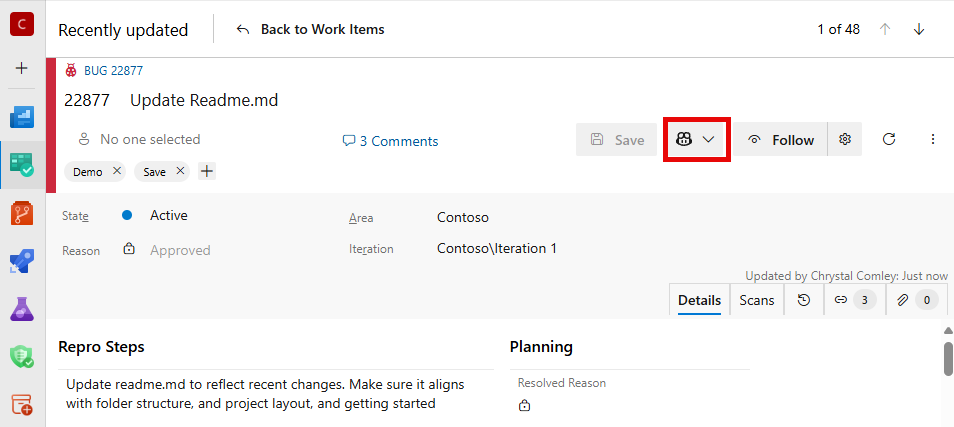
Nel modulo dell'elemento di lavoro selezionare l'icona GitHub.
Se sono disponibili più opzioni, l'icona viene visualizzata come menu a discesa.
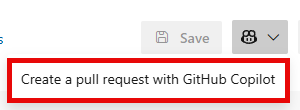
Selezionare Creare una richiesta pull con GitHub Copilot.
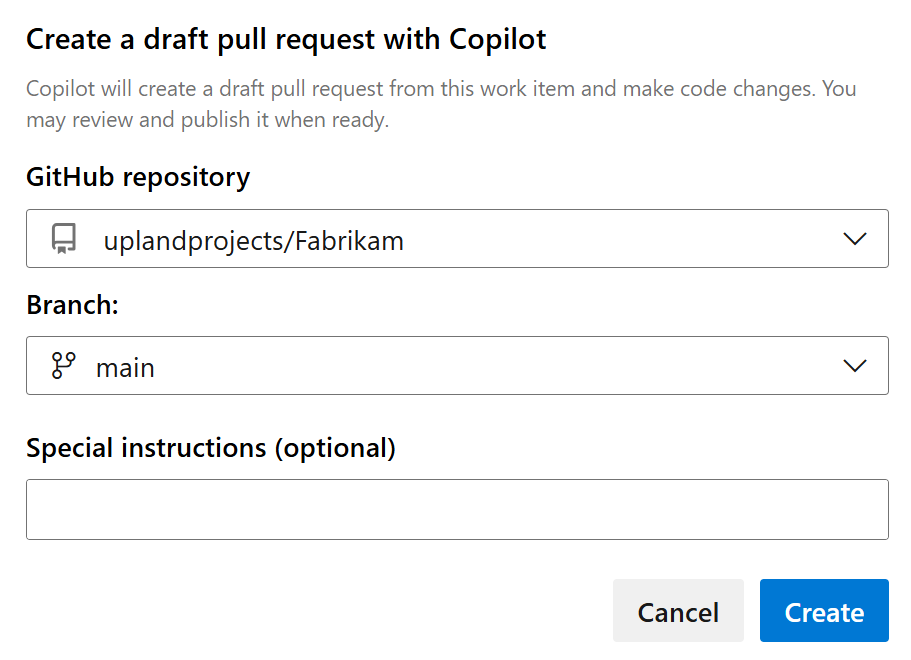
Selezionare il repository GitHub di destinazione e il ramo per la pull request.
Annotazioni
L'elenco dei repository mostra solo GitHub repository connessi tramite l'autenticazione dell'app GitHub. Azure Repos non sono supportati.
(Facoltativo) Aggiungere istruzioni speciali per guidare l'implementazione.
Istruzioni di esempio:
- Creare un file README con le istruzioni di installazione.
- Usa i pattern async/await per il nuovo codice asincrono.
- Aggiungere test unitari per la nuova logica.
- Segui lo stile del codice e le convenzioni di denominazione esistenti del repository.
Fare clic su Crea.
Cosa accade quando si avvia Copilot
Quando si avvia Copilot da un elemento di lavoro, Azure DevOps esegue le azioni seguenti:
- Condividere il contesto dell'elemento di lavoro con GitHub Copilot: titolo, campi di testo di grandi dimensioni (ad esempio criteri di descrizione e accettazione), commenti e un collegamento all'elemento di lavoro.
- Creare un ramo e una bozza di richiesta pull nel repository GitHub selezionato, quindi collegarli all'elemento di lavoro.
- Aggiornare lo stato dell'elemento di lavoro in modo da tenere traccia degli stati di avanzamento, pronti per la revisione e di errore.
Monitorare lo stato di avanzamento GitHub Copilot
Indicatori di stato
Azure DevOps visualizza lo stato Copilot direttamente nell'elemento di lavoro con tre possibili stati:
- In corso: Copilot genera modifiche al codice.
- Pronto per la revisione: la bozza di richiesta pull è pronta per la revisione.
- Errore: il processo di codifica non è riuscito. Passa il puntatore sullo stato per visualizzare i dettagli.
Annotazioni
Il completamento dell'operazione di Copilot richiede 5-15 minuti, a seconda della complessità dell'elemento di lavoro.
Gli indicatori della scheda del consiglio
Gli elementi di lavoro nella tua bacheca mostrano direttamente lo stato di GitHub Copilot sulla scheda dell'elemento. Nella scheda viene visualizzata un'icona GitHub Copilot che indica che Copilot sta lavorando o ha completato il lavoro per l'elemento.
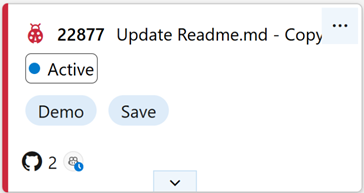
Questo indicatore consente di identificare gli elementi di lavoro con operazioni attive o completate Copilot senza aprire ogni elemento.
Aggiornamenti della sezione Sviluppo
La sezione Sviluppo dell'elemento di lavoro mostra automaticamente:
- Ramo creato da Copilot.
- Bozza di pull request con stato in tempo reale.
- Collegamento diretto per esaminare il codice generato in GitHub.
Revisionare e unire la pull request
Selezionare il collegamento alla richiesta pull per esaminare l'implementazione di Copilot in GitHub.
Se si è soddisfatti delle modifiche, convertire la pull request in bozza in una pull request normale.
La discussione dell'elemento di lavoro viene aggiornata automaticamente quando cambia lo stato della pull request.
Usare l'interfaccia di GitHub per esaminare, commentare e approvare il codice generato.
Effettua il merge della pull request in GitHub quando sei pronto.
- Il commit di merge si collega automaticamente al tuo elemento di lavoro.
- I collegamenti di ramo vengono rimossi se si elimina il ramo.
- Gli indicatori di stato vengono nascosti dopo una fusione riuscita in Copilot.
Dopo l'unione della pull request:
- Aggiornare lo stato dell'elemento di lavoro in modo da riflettere il completamento.
- Verificare che il commit di merge venga visualizzato nella sezione Sviluppo.
- Chiudere l'elemento di lavoro se l'implementazione soddisfa completamente i requisiti.
Per altre informazioni, vedere Che cos'è GitHub Copilot?
Individuare e risolvere i problemi
Controllare i dettagli dell'errore: passare il puntatore sull'icona dell'errore per visualizzare i dettagli.
Riesegui Copilot: selezionare Riesegui Copilot per riprovare con le stesse istruzioni o aggiornate.
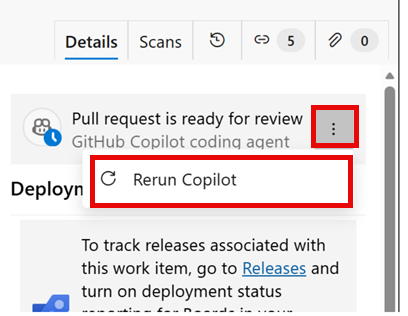
Intervento manuale: se necessario, apportare modifiche manuali al ramo generato e alla richiesta pull.
Problemi relativi alla licenza
- Problema: la convalida della licenza non riesce.
- Soluzione: verificare di avere una sottoscrizione attiva GitHub Copilot, quindi selezionare Ottieni una licenza se richiesto.
Accesso al repository
- Problema: non è possibile visualizzare i repository previsti.
-
Soluzione:
- Verificare la connessione dell'App GitHub tra Azure DevOps e GitHub.
- Verificare di avere accesso ai repository di GitHub di destinazione.
- Controllare le autorizzazioni del repository e l'autenticazione dell'app GitHub.
- Verificare che il repository sia connesso tramite l'integrazione dell'app GitHub corretta.
errori di Copilot
- Problema: Copilot rileva errori.
- Soluzione: esaminare i dettagli dell'errore, chiarire le istruzioni ed eseguire di nuovo Copilot.
Errori ripetuti dopo la riesecuzione
- Problema: Copilot continua a non riuscire dopo la nuova esecuzione.
-
Soluzione:
- Controllare il ramo collegato e la richiesta pull in GitHub per ottenere lo stato dell'operazione più recente.
- Verificare che le autorizzazioni per il repository e per il ramo continuino a consentire a Copilot di creare rami e pull request.
- Se il problema persiste, contatta l'amministratore del progetto o dell'organizzazione con il link dell'elemento di lavoro e il link della pull request.
Annullare un'operazione in corso
Annotazioni
Dopo aver avviato un'operazione di GitHub Copilot da un elemento di lavoro, non è possibile annullarla. L'agente di codifica Copilot viene eseguito fino al completamento. Per risolvere i risultati indesiderati, gestire o eliminare la richiesta pull generata in GitHub.
Stato non aggiornato
- Problema: lo stato di avanzamento rimane bloccato.
- Soluzione: controllare GitHub per verificare lo stato di avanzamento effettivo perché gli aggiornamenti dello stato dipendono dalla creazione di report GitHub.
Procedure consigliate
- Chiare descrizioni degli elementi di lavoro: Fornite criteri di accettazione dettagliati e contesto per ottenere migliori risultati con Copilot.
- Mantieni i cambiamenti semplici e concisi: più complessa e dettagliata è la descrizione dell'elemento di lavoro, più difficile è per Copilot comprenderla. Concentrarsi su requisiti chiari e specifici.
- Specific instructions: Aggiungere indicazioni per l'implementazione all'avvio di Copilot.
- Monitoraggio regolare: controllare periodicamente lo stato di avanzamento, in particolare per gli elementi di lavoro complessi.
- Revisione rapida: Esaminare rapidamente e fornire commenti sulle bozze di pull request per mantenere lo slancio.
- Corretta igiene degli elementi di lavoro: aggiornare gli stati dell'elemento di lavoro in modo appropriato durante il processo.
Limitazioni
Esaminare le limitazioni seguenti quando si usa GitHub Copilot con Azure Boards:
- Dipendenze: Copilot non gestisce le dipendenze tra gli elementi di lavoro. Mantieni ogni elemento di lavoro autosufficiente.
- Condivisione dei dati: GitHub Copilot riceve solo il titolo dell'elemento di lavoro, i campi di testo di grandi dimensioni, i commenti e il collegamento all'elemento di lavoro.
- Complessità: le descrizioni degli elementi di lavoro eccessivamente complesse o dettagliate possono ridurre l'efficacia Copilot.