Bemærk
Adgang til denne side kræver godkendelse. Du kan prøve at logge på eller ændre mapper.
Adgang til denne side kræver godkendelse. Du kan prøve at ændre mapper.
Funktioner er forespørgsler, der kan genbruges, eller forespørgselsdele. Realtidsintelligens understøtter to typer funktioner:
Indbyggede funktioner, som er hardkodede funktioner, du ikke kan ændre.
Brugerdefinerede funktioner, der er opdelt i to typer:
- Lagrede funktioner: brugerdefinerede funktioner, som du gemmer og administrerer som database-skema-enheder, såsom tabeller. For mere information om, hvordan man opretter og administrerer lagrede funktioner, se Oversigt over styring af lagrede funktioner.
-
Forespørgselsdefinerede funktioner: brugerdefinerede funktioner, som du definerer og bruger inden for rammen af en enkelt forespørgsel. Du definerer disse funktioner gennem en
letsætning. For mere information om, hvordan man opretter forespørgselsdefinerede funktioner, se Opret en brugerdefineret funktion.
I denne artikel lærer du, hvordan du opretter eller ændrer en eksisterende lagret funktion ved at bruge ..create-or-alterfunction
For mere information om kommandoen .create-or-alterfunction , se .create-or-alter function.
Forudsætninger
- En workspace med en Microsoft Fabric-aktiveret kapacitet
- En KQL-database med redigeringstilladelser
Opret funktioner
Denne funktion gør det muligt at oprette eller ændre en eksisterende funktion ved at bruge kommandoen .create-or-alterfunction . Kommandoen gemmer funktionen i databasemetadata. Hvis funktionen med den angivne funktionsnavn ikke findes i databasemetadataene, opretter kommandoen en ny funktion. Ellers ændrer kommandoen den navngivne funktion.
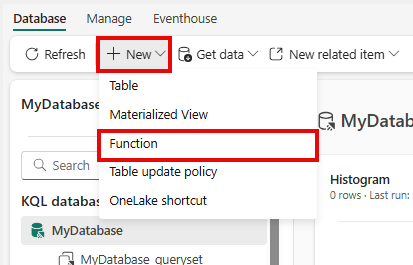
Gå ind i din KQL-database, og vælg Ny>funktion. Kommandoen
.create-or-altervises automatisk i vinduet Udforsk dine data .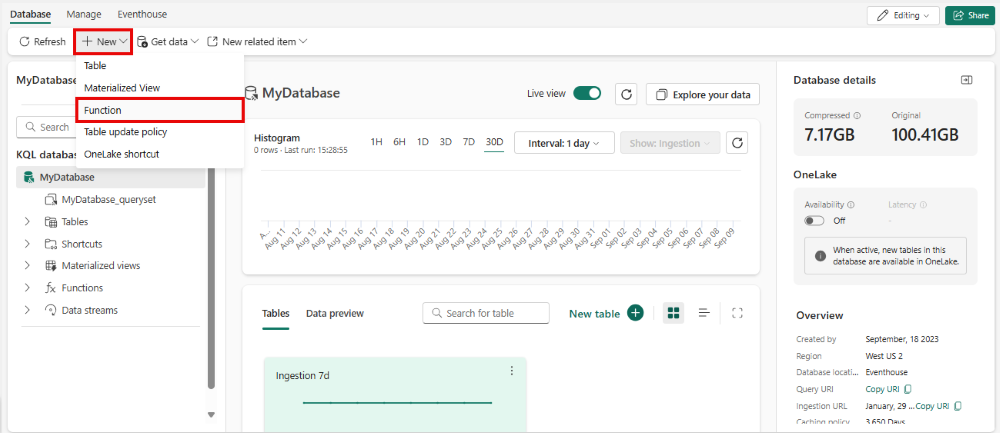
Indtast funktionsnavnet og forespørgselsparametrene for din funktion i stedet for pladsholderteksten, og vælg derefter Kør.
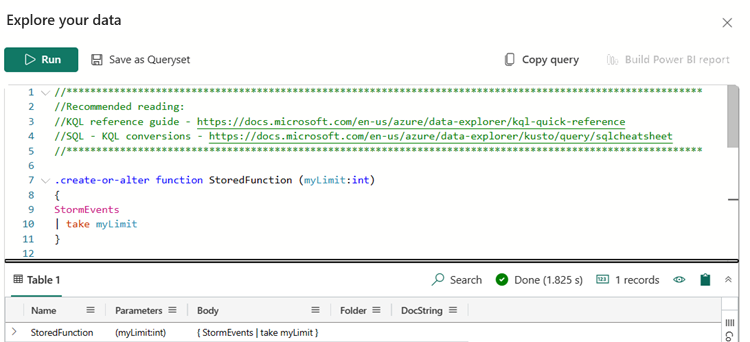
Lagrede funktioner vises under Funktioner i Udforsker-panelet .

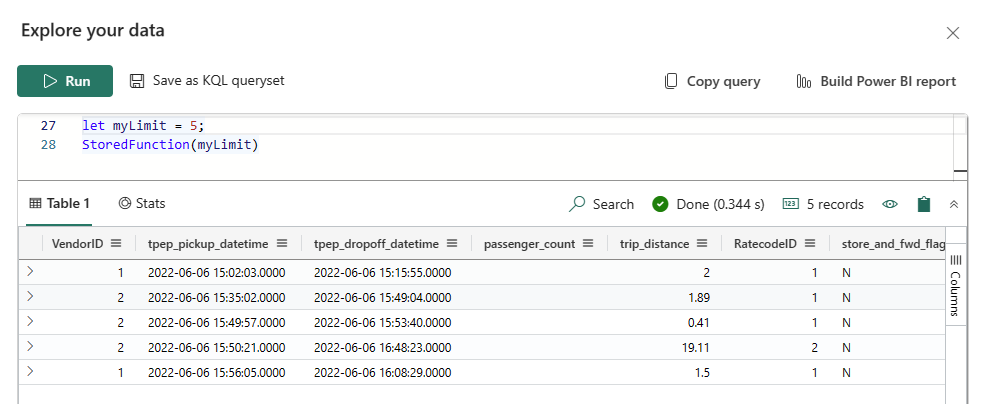
I vinduet Udforsk dine data kan du køre en forespørgsel for at tjekke, at du har oprettet eller ændret din funktion med succes.
Liste over lagrede funktioner
Du kan se en liste over alle lagrede funktioner i databasen. Ved at venstreklikke på Funktioner-muligheden eller vælge Vis funktioner i rullemenuen kan du åbne listen over funktioner.
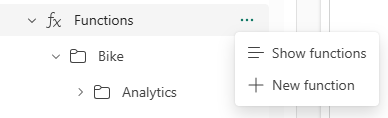
Listen omfatter:
- Funktionens mappe og dens beskrivelse.
- Valgfrie sorterings- og søgefunktioner for at hjælpe dig med at finde specifikke funktioner.

Venstreklik på en funktion i listen åbner en skrivebeskyttet forhåndsvisning af funktionen. I dropdown-menuen kan du også vælge Vis funktionen for at åbne forhåndsvisningsversionen af funktionen, redigere eller slette funktionen.
Organiser funktioner med mapper
For at oprette en undermappe eller flytte til en eksisterende mappe:
- I udforskerpanelet er enten:
- Højreklik på funktionen og vælg Flyt til mappe>+ Ny mappe.
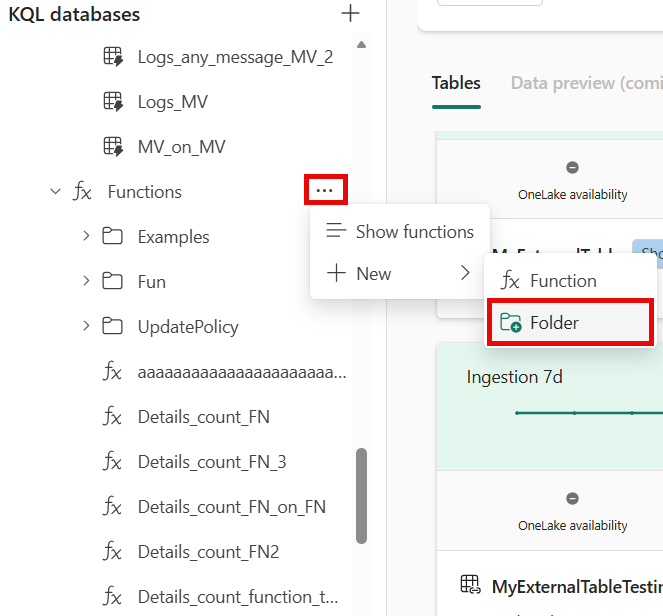
- Eller vælg ellipsen (...) ved siden af den specifikke funktion og vælg Flyt til mappe>+ Ny mappe eller vælg en eksisterende mappe.
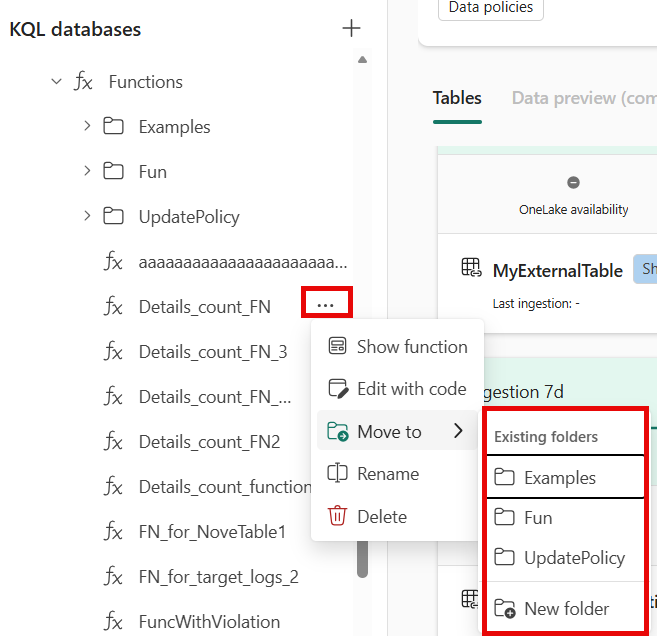
- Højreklik på funktionen og vælg Flyt til mappe>+ Ny mappe.
- For at oprette en mappe skal du indtaste et navn på mappen og vælge Opret den. Funktionen flyttes til den nye mappe.

- For at flytte mere end én funktion skal du enten indtaste et andet mappenavn eller vælge dropdown-menuen og sætte kryds ved de funktioner, du vil flytte til samme mappe.

- Du kan også flytte funktioner til en eksisterende mappe. For at gøre det skal du vælge Flyt til mappe og derefter den mappe, du vil flytte funktionen til, eller trække og slippe funktionen ind i mappen.
Bemærkning
- Hvis du sletter en undermappe, bliver funktionerne i mappen ikke slettet, men flyttes tilbage til forældremappen.
- En undermappe slettes automatisk, når der ikke er nogen funktioner i mappen.
- Mapper kan oprettes pr. assettype, og navnet skal være unikt per assettype. For eksempel kan du have en table-mappe og en functions-mappe med samme navn, men du kan ikke have to functions-mapper med samme navn.
Se og forhåndsvisning af en lagret funktion
For at se eller forhåndsvise en eksisterende lagret funktion, følg disse trin:
I Explorer-panelet udvid du sektionen Funktioner . Venstreklik på den ønskede funktion for at åbne forhåndsvisningen eller vælg de tre prikker og vis-funktionen.
En skrivebeskyttet version af funktionsscriptet åbner i vinduet Udforsk dine data .
- Du kan vælge Forhåndsvisning af resultater for at forhåndsvise funktionsresultaterne.
- Hvis funktionen indeholder parametre, kan du indtaste værdier for disse parametre. Vælg derefter Forhåndsvisning af resultater for at se outputtet baseret på de parameterværdier, du har angivet.
- Forhåndsvisningsresultaterne viser op til 100 poster baseret på funktionsforespørgslen.


Rediger eller slet en lagret funktion
For at redigere eller slette en eksisterende lagret funktion, brug følgende trin:
I Explorer-panelet udvid du sektionen Funktioner . Vælg de tre prikker ved siden af den ønskede funktion.
Vælg en af følgende i rullemenuen:
- Rediger med kode for at redigere funktionsscriptet i vinduet Udforsk dine data .
- Slette

Hvis du har ændret funktionsscriptet, vælg Kør for at gemme dine ændringer.
