Bemærk
Adgang til denne side kræver godkendelse. Du kan prøve at logge på eller ændre mapper.
Adgang til denne side kræver godkendelse. Du kan prøve at ændre mapper.
I denne quickstart bruger du graf i Microsoft Fabric til at lave en grundlæggende graf med to noder og én kant, og derefter kører du en forespørgsel. Denne proces tager cirka 15 minutter.
For en omfattende tutorial, der dækker hele Adventure Works-datamodellen og mere avancerede scenarier, se graftutorialen.
Forudsætninger
Før du starter denne quickstart, skal du tjekke at:
Du har adgang til en Microsoft Fabric-kapacitet (F2 eller bedre) eller en Fabric-prøveperiode.
Du er medlem af et Fabric-arbejdsområde eller har tilladelse til at oprette elementer i arbejdsområdet. For mere information, se Workspaces i Microsoft Fabric.
Vigtigt
Adgangsstyring af grafen er begrænset til det arbejdsområde, der huser den. Brugere uden for arbejdsområdet kan ikke få adgang til grafen. Brugere i arbejdsområdet, som har adgang til de underliggende data i lakehouse, kan modellere og forespørge grafen.
Indlæs eksempeldata
For at oprette din graf skal du først indlæse prøvedata i et lakehouse i dit Fabric-arbejdsområde.
Hente eksempeldataene
Gå til grafen i Microsoft Fabric GQL-eksempeldatasæt på GitHub.
Vælg adventureworks_docs_sample.zip-filen og download den til din lokale maskine.
Tips
For at downloade en fil fra GitHub, vælg filen, og vælg derefter ikonet Download rå fil.
Pak den downloadede adventureworks_docs_sample.zip-fil ud i en mappe på din lokale maskine.
Tips
I Stifinder højreklikker du på zip-filen og vælger Udpak alt, og vælg derefter en destinationsmappe.
Opret et lakehouse
- I Microsoft Fabric vælger du det arbejdsområde, hvor du vil oprette søhuset.
- Vælg + Nyt element.
- Vælg Lagre data>Lakehouse.
- Indtast et navn (for eksempel "AdventureWorksLakehouse"), ryd Lakehouse-skemaerne og vælg Opret dem.
Indlæs dataene i tabeller
Til denne quickstart behøver du kun to tabeller: adventureworks_customers og adventureworks_orders. Upload hele mappen med prøvedata, og indlæs derefter kun disse to tabeller.
Notat
Det fulde sæt af eksempelfiler bruges i den fulde grafvejledning. Du kan også bruge dem til selv at udforske yderligere data.
- I dit sommerhus skal du holde musen over Filer, vælge ellipsen (...), og derefter vælge Upload>og upload-mappe.
- Gennemse den udpakkede mappe og upload den. Denne handling uploader alle prøvedatafiler til dit søhus.
- Udvid Filer og den uploadede mappe for at se undermapperne. Til denne quickstart behøver du kun at indlæse to af dem som tabeller.
- Hold musen over adventureworks_customers undermappe, vælg ellipsen (...), og vælg Indlæs til tabeller>Ny tabel.
- Sæt filtypen til parquet og vælg Indlæs.
- Gentag trin 4-5 for den adventureworks_orders undermappe.
Når du er færdig, ser du de to tabeller under Tabeller i panelet Lakehouse Explorer.

Opret en grafmodel
I dit Microsoft Fabric arbejdsområde vælg + Nyt element.
Indtast graf i søgefeltet, tryk Enter for at søge efter grafelementer, og vælg Grafinstans. Alternativt kan du scrolle ned til Analyze and train data Graph>instance.

Indtast et navn til din grafmodel, såsom AdventureWorksGraph, og vælg Opret dem.

Efter at have oprettet grafmodellen, bliver du ført til grafvisningen, hvor du kan se, at standardtilstanden er sat til Model. På de øverste bånd ser du knapper til Gem,Få data, Tilføj node, Tilføj kant og Slet.

Tilføj data til din graf
For at tilføje data til din graf, følg disse trin i grafvisningen:
I det øverste bånd skal du vælge Hent data.
Fra OneLake-kataloget vælger du dit søhus med Adventure Works-dataene.
Vælg Tilføj.
Vælg adventureworks_customers og adventureworks_orders tabellerne, og vælg derefter Indlæs.


Definér din grafs struktur
Nu hvor dine data er indlæst, definerer du grafens struktur ved at tilføje noder og kanter. I denne quickstart tilføjer du to nodetyper (Customer og Order) og én edge-type (purchases) for at modellere forholdet mellem kunder og deres ordrer.
Tilføj to noder
I det øverste bånd skal du vælge Tilføj node.
Konfigurér den første node:
-
Node-label:
Customer - Kildetabel: adventureworks_customers
- Nøgle: CustomerID_K

-
Node-label:
Vælg + Tilføj egenskab, Tilføj alle kolonner, og Anvend. Dette trin gør alle kolonner i denne kildetabel tilgængelige som egenskaber for noden.

Vælg Opret. Du ser en node for
Customerdukke op på graflærredet.Vælg Tilføj node igen.
Konfigurér den anden node:
-
Node-label:
Order - Kildetabel: adventureworks_orders
- Nøgle: SalesOrderDetailID_K
-
Node-label:
Vælg + Tilføj egenskab, Tilføj alle kolonner, og Anvend. Dette trin gør alle kolonner i denne kildetabel tilgængelige som egenskaber for noden.
Vælg Opret.


Du har nu to noder, Customer og Order, synlige på graflærredet.

Tilføj en kant
I det øverste bånd vælger du Tilføj kant.
Konfigurér kanten:
-
Edge-label:
purchases - Kildetabel: adventureworks_orders
-
Oprindelsesnode:
Customer - Oprindelsesnøgle: CustomerID_FK
-
Målnode:
Order - Målnøgle: SalesOrderDetailID_K

-
Edge-label:
Vælg + Tilføj egenskab, Tilføj alle kolonner, og Anvend. Dette trin gør alle kolonner i denne kildetabel tilgængelige som egenskaber for kanten.
Vælg Opret.
I det øverste bånd vælger du Gem.

Du kan se node- og kantmærkaterne i grafvisningslærredet.

Dataen kan tage et par minutter at færdiggøre indlæsningen. Vent på, at mærkningen Data load is in progress viser, at Data load er fuldført... før du går videre til næste sektion.

Forespørg din graf
Kør en GQL-forespørgsel for at finde de fem største kunder efter ordreantal.
I modepanelet skal du vælge Forespørgselstilstand .
I det øverste bånd vælger du Query builder > Code editor.
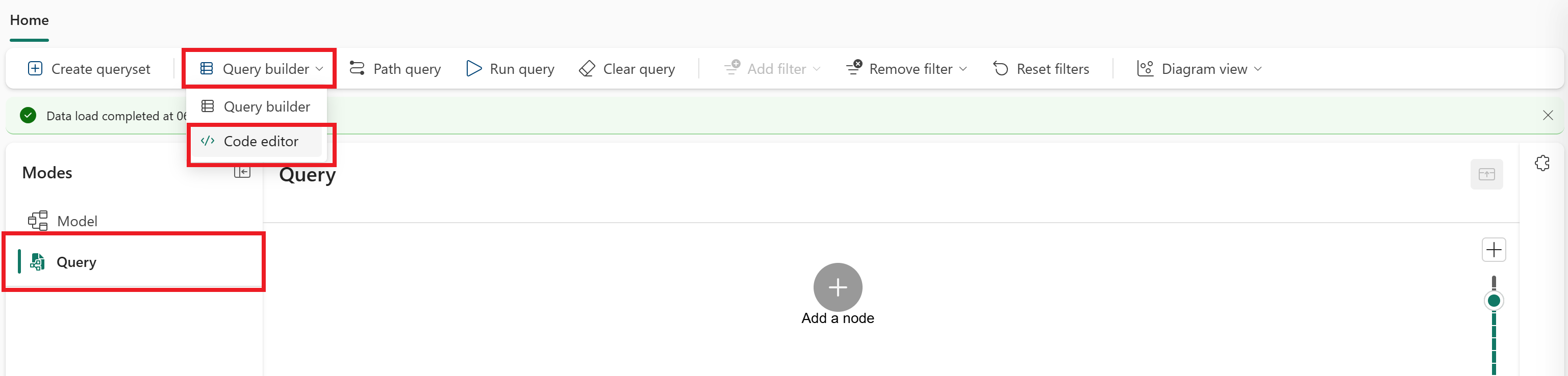
Indtast følgende GQL-forespørgsel i inputboksen:
MATCH (c:Customer)-[:purchases]->(o:`Order`)
RETURN c.fullName AS customer_name, count(o) AS num_orders
GROUP BY customer_name
ORDER BY num_orders DESC
LIMIT 5
I det øverste bånd vælger du Kør forespørgsel. Du ser fem rækker med kundenavne og deres ordreantal, sorteret fra flest til færrest ordrer.


Tillykke! Du lavede din første graf i Microsoft Fabric og kørte en forespørgsel mod den.
Næste trin
- Grafvejledning: Byg en komplet graf med flere noder, kanter og forespørgsler.
- GQL-sprogguide: Lær GQL-syntaks.
- Hvad er graf i Microsoft Fabric?: Lær om grafkoncepter.